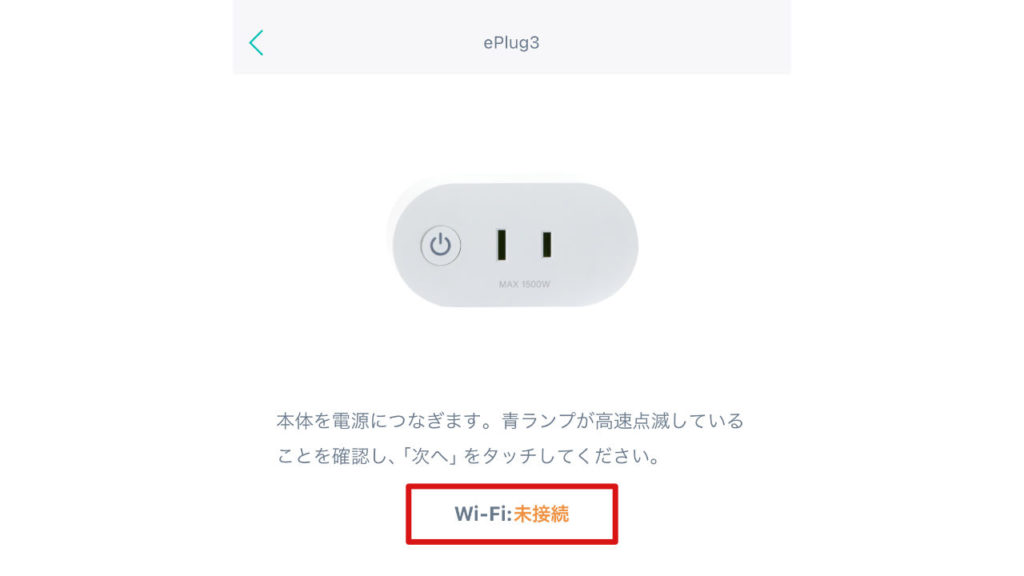
どうしても2.4GHzのWi-Fiに接続できない
公式によると、接続できない場合以下の3つを確認してくださいとのことですが、
- スマホ端末が2.4GHzのWi-Fiに接続されている
- HomeLinkアプリの位置情報権限を「常に許可」にする
- スマホ端末の位置情報をONにする
これらを試してもどうしてもWi-Fi未接続のままの場合、かつ、iOSデバイスを使用されている場合は、以下の設定をお試しください。自分のところでは以下の設定でようやく前に進むことが出来ました。
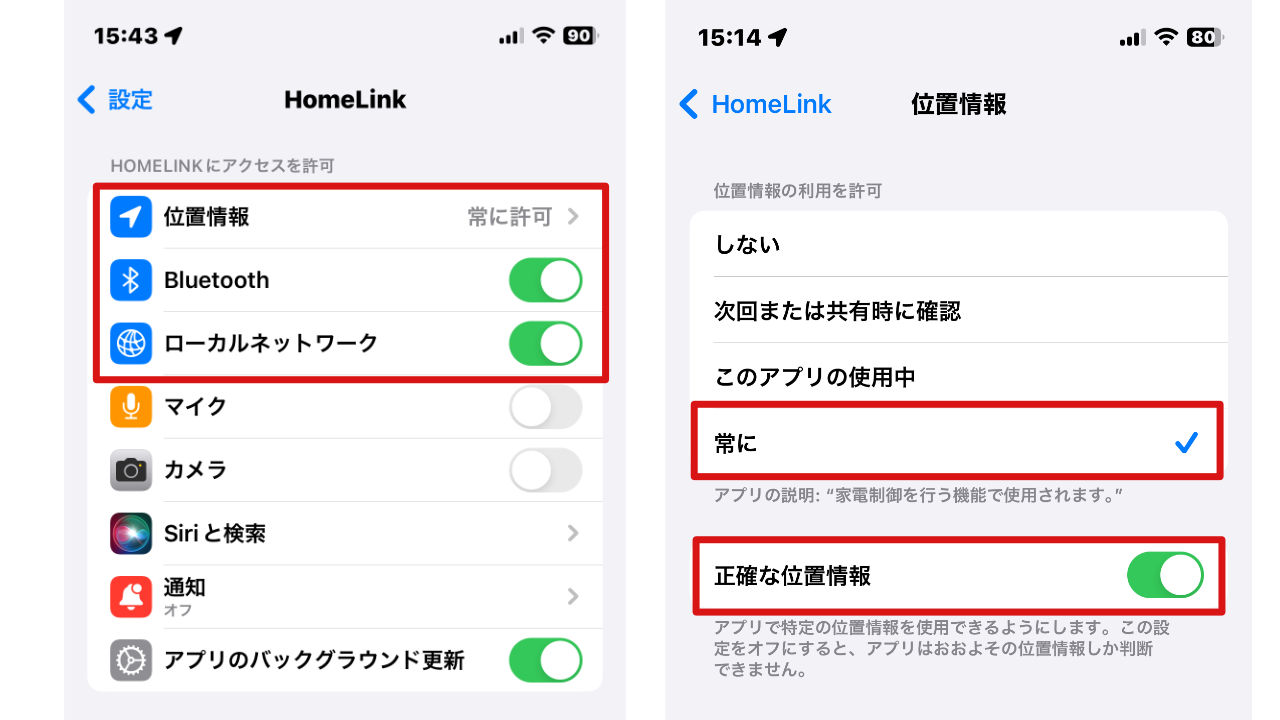
一番下の「正確な位置情報」をオンにする必要がありました。
それならそのように画面に表示してくれるとよいのですが、アプリ上では「2.4GHzのWi-Fiネットワークに接続してください」の表示しかされていませんでした。このおかげで1時間以上時間を無駄にしました・・改善してほしいです。
WiFiの暗号化モードにも注意
最近WiFiルータを買い換えたのですが、再びつながらなくなり無限に時間を溶かしかかりました。デバイスは認識されても、「デバイスのセットアップに失敗しました」というエラーの連続でした。リセットしたり、デバイスを削除したりしましたが、結局つながらず、これまでの貴重な電気使用量のデータも全消しとなってしまいました・・・
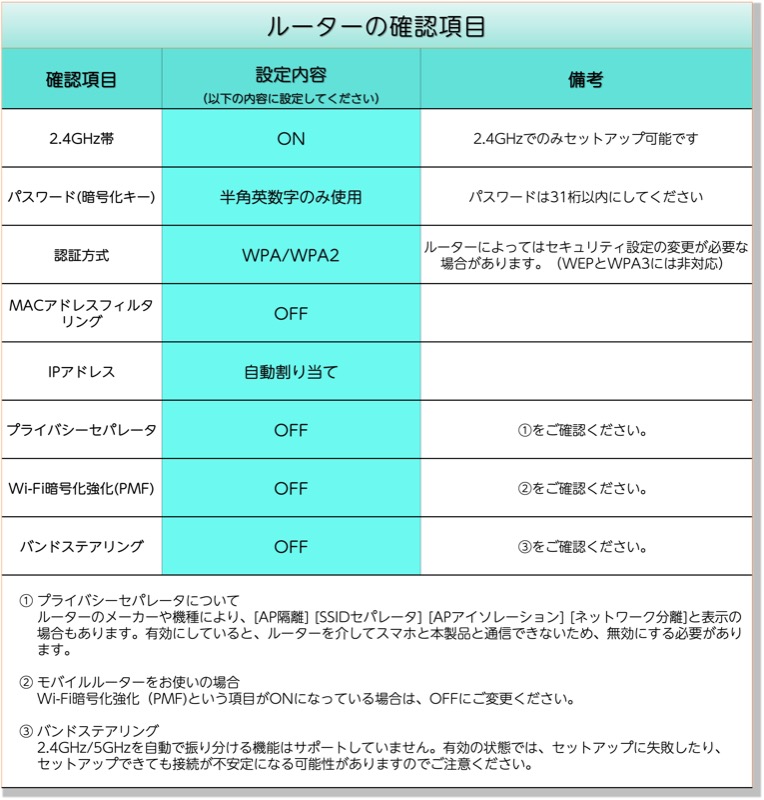
どうやってもつながらないので、廃棄しようかと思ったのですが、別のデバイスで暗号化方式が原因で接続できなかった経験を思い出し、WiFiの暗号化方式をWPA2に変更したところ、無事接続されたのでした・・・
↓以下の公式に情報がありますけれど、他にもいろいろ落とし穴があるようなので、接続できない時はこちらのWebページをよく確認するとよさそうです・・
図を引用させていただきますと・・認証方式はWPA/WPA2との記載がありました
自分はeplug3とesensor2を使用していますが、2度も同じ設定で引っかかったので、忘れないようにブログに残しておきます・・同じように困った方の役に立てば幸いです・・・・
- advertisement -
- advertisement -